豆知識 パソコンのちょっと役立つ豆知識を掲載しています。
豆知識
Outlookのメールを自動でフォルダへ振り分ける方法
2026/8/1
Outlookでメールを自動で任意のフォルダへ振り分けることができるのをご存じですか?
差出人や件名、本文に特定のキーワードが含まれている場合などに、細かく条件を指定し、受信したメールを整理することができます。
« 手順 »
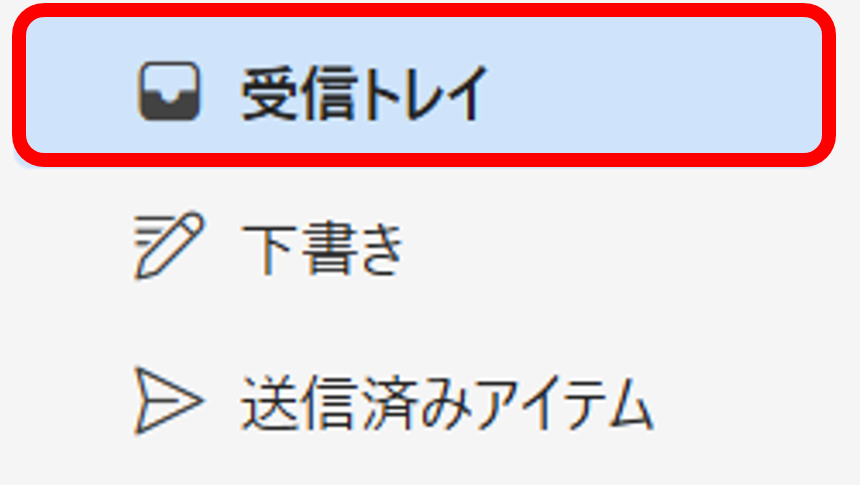
- [フォルダー]の[受信トレイ]のテキスト上で右クリックをする
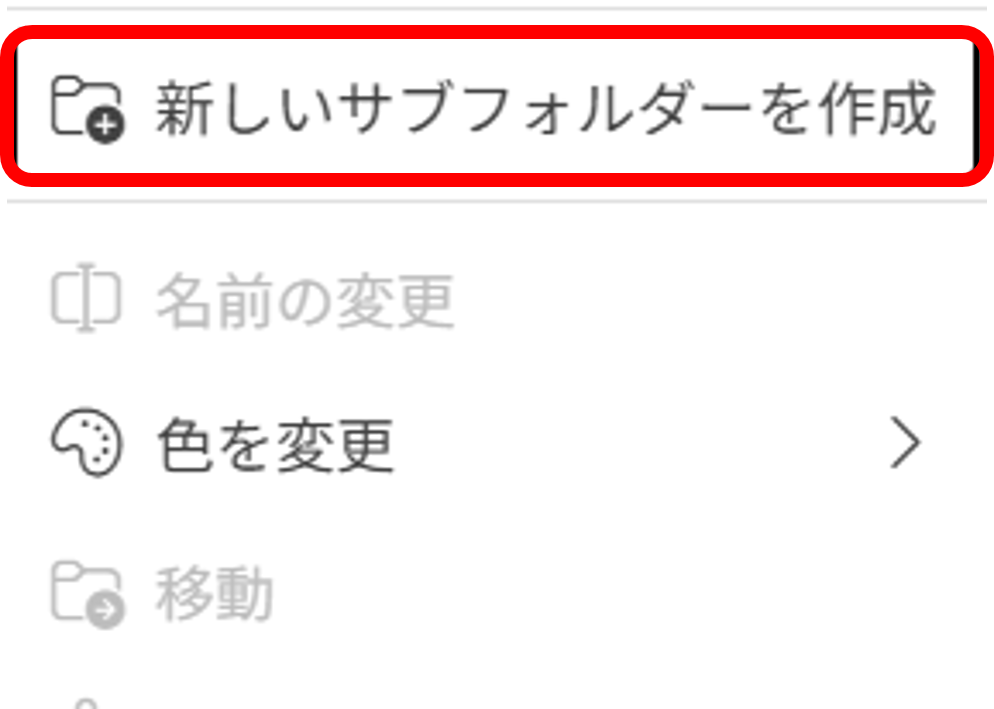
- [新しいサブフォルダーを作成]をクリック
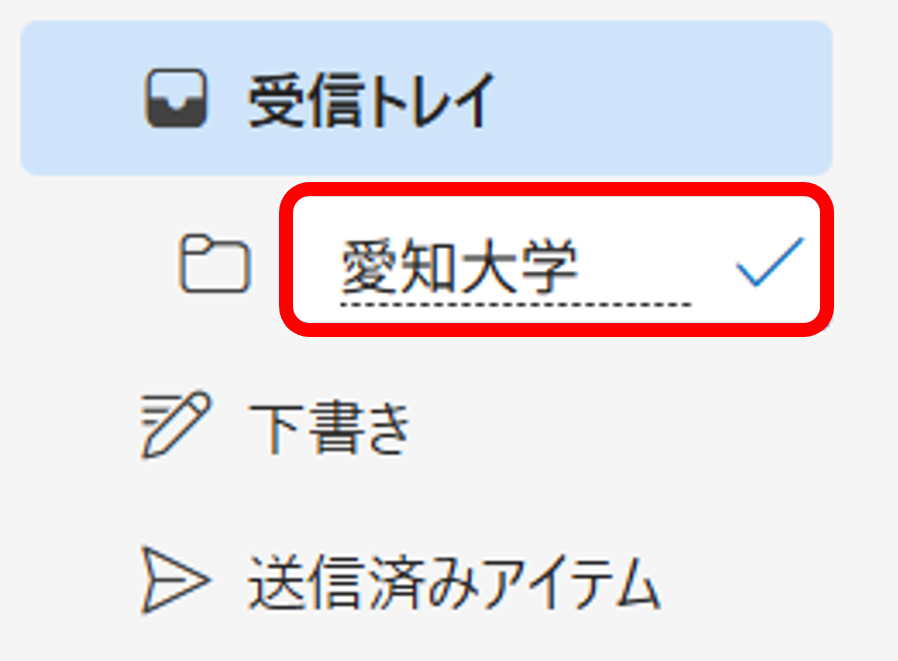
- 任意のフォルダ名を入力し、[チェック]をクリックし、保存する
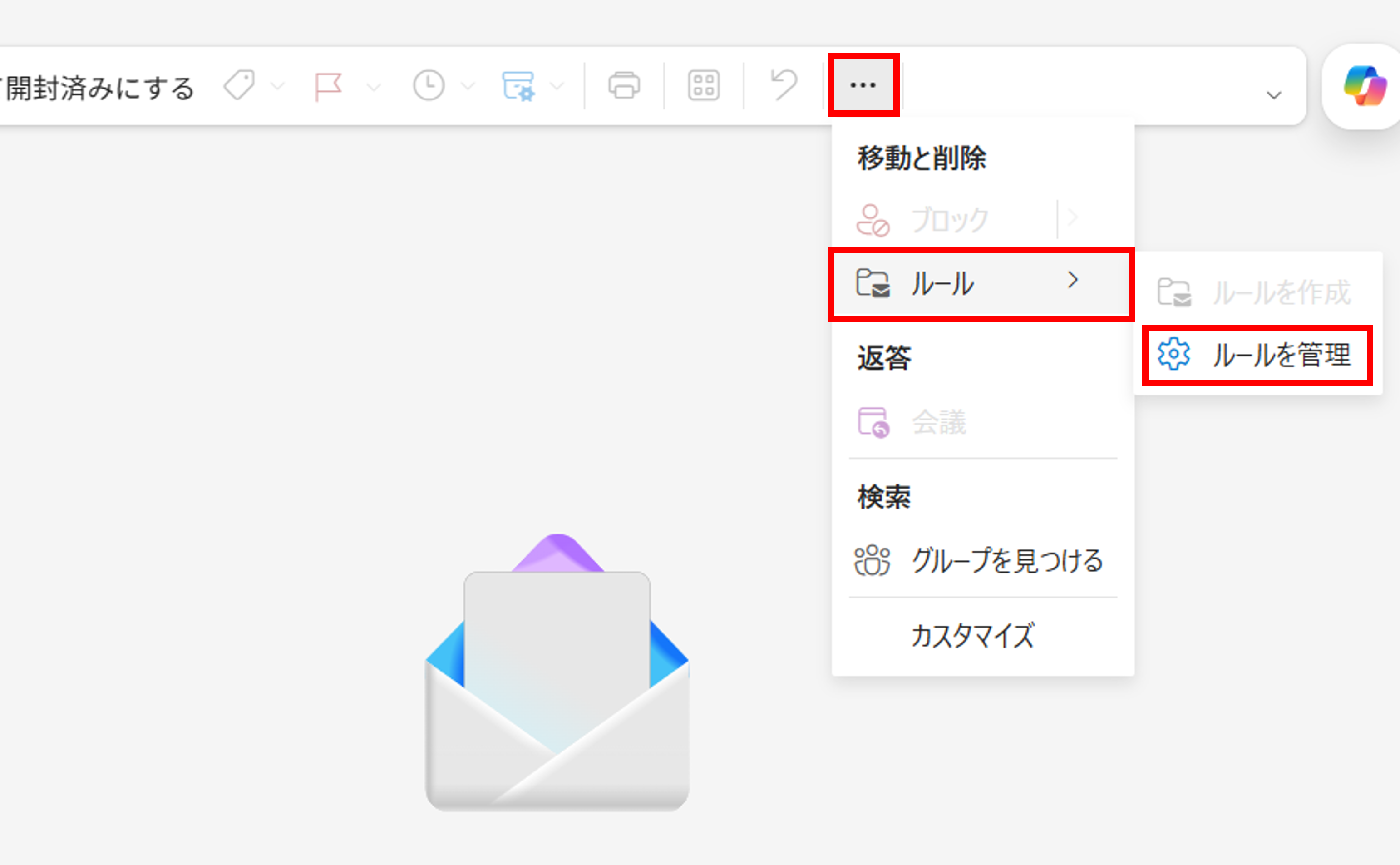
- 右上にある三点をクリックし、[ルール]の[ルールを管理]を選択する
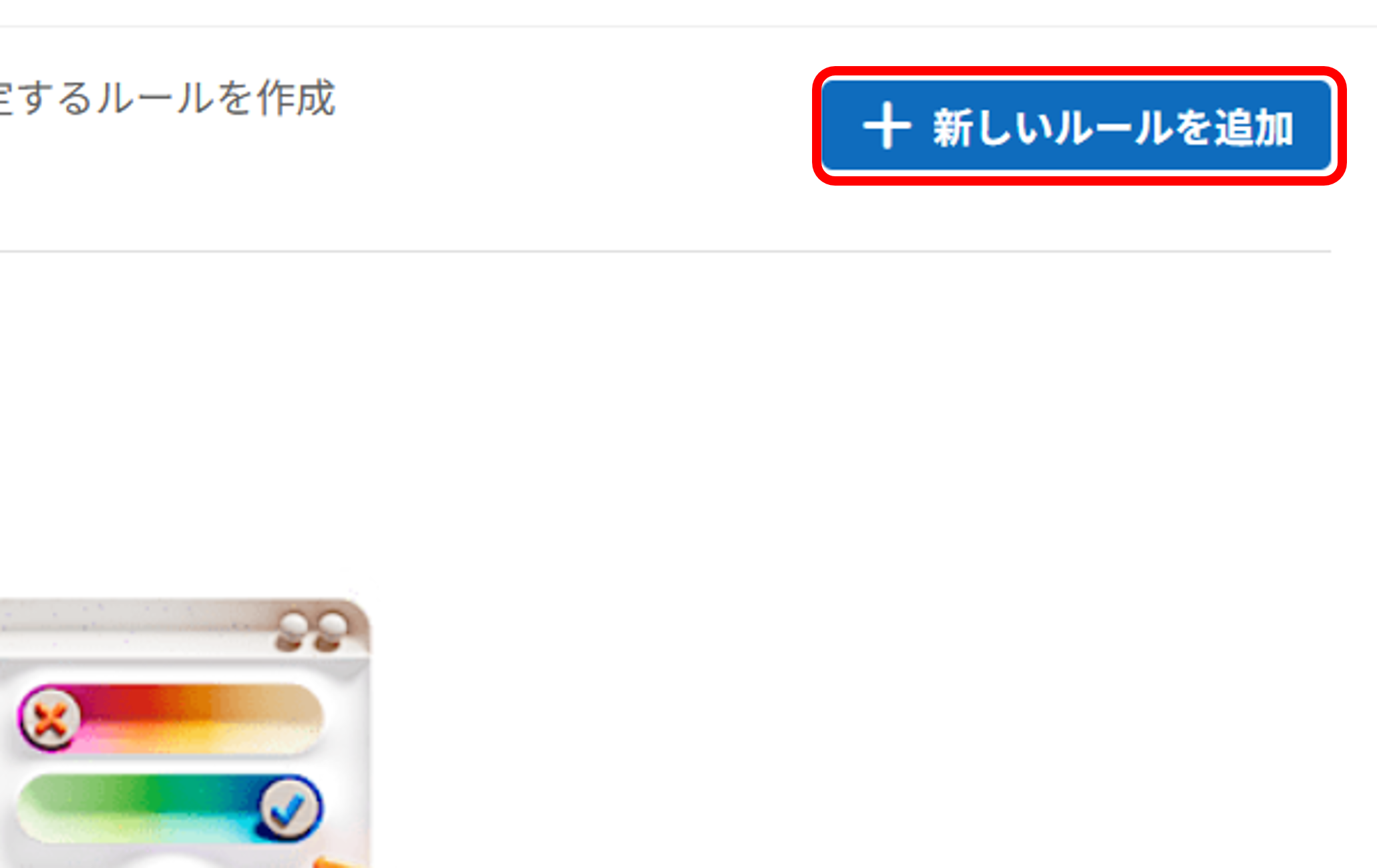
- [+新しいルールを追加]を選択する
- [ルールの名前]を入力し、[条件を追加]でキーワードなど任意のものを選び入力する
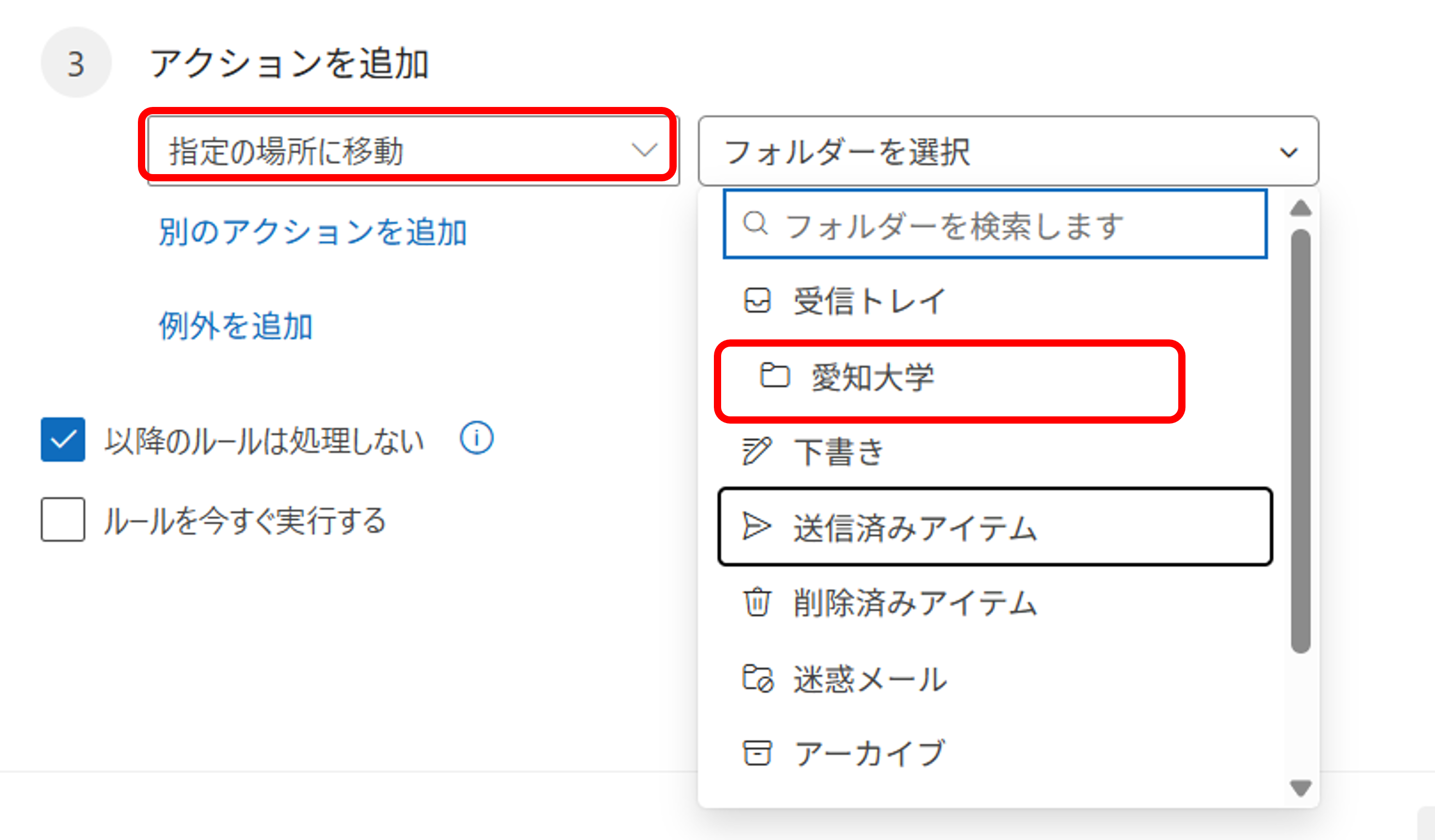
- [アクションを追加]で[指定場所]を選択し、[別のフォルダーへ移動]を選び手順3で作成したフォルダを選ぶ
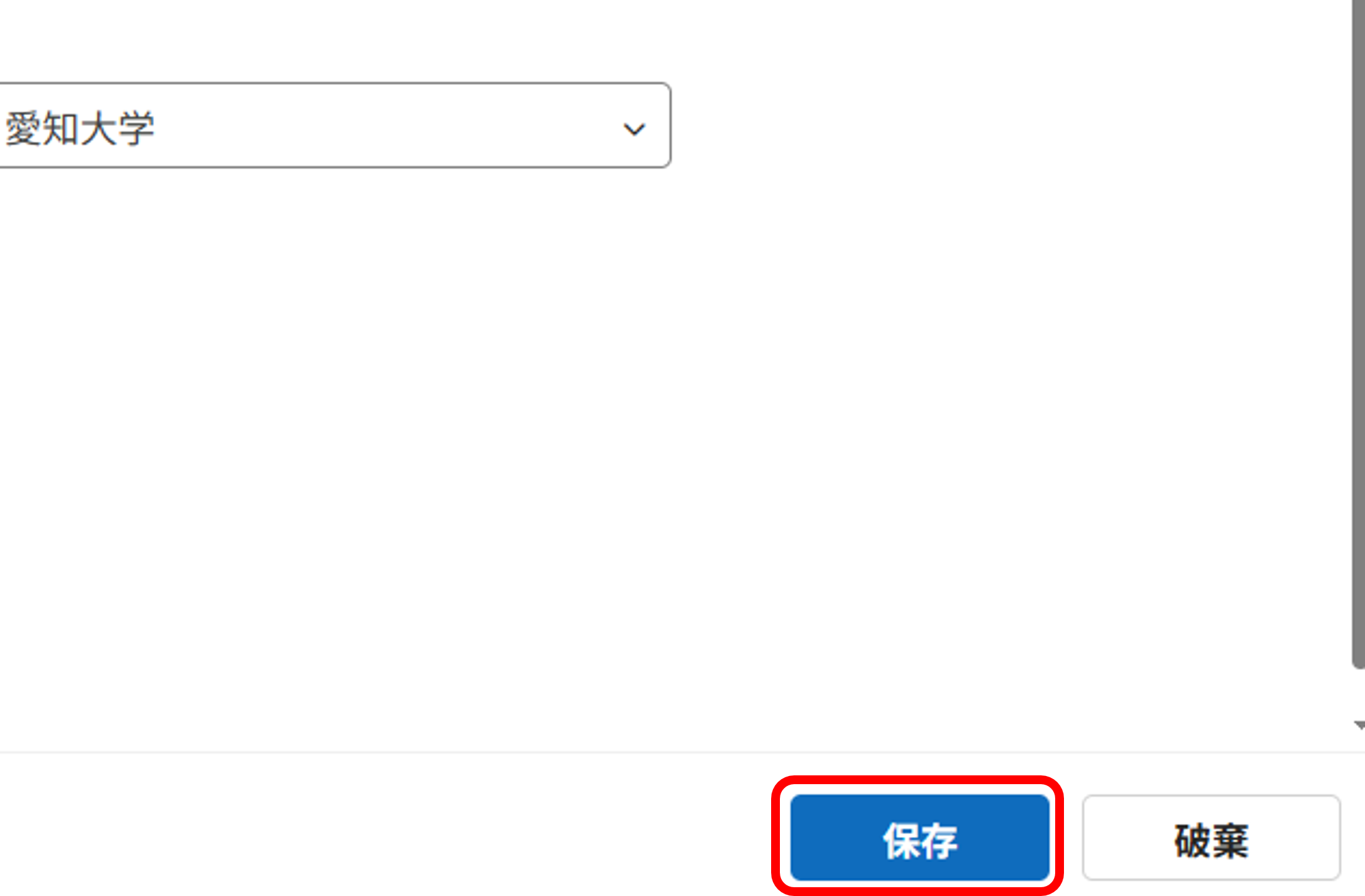
- [保存]を選択する
※ PCで操作する場合、画面が最大化されていないと表示されない場合があります。
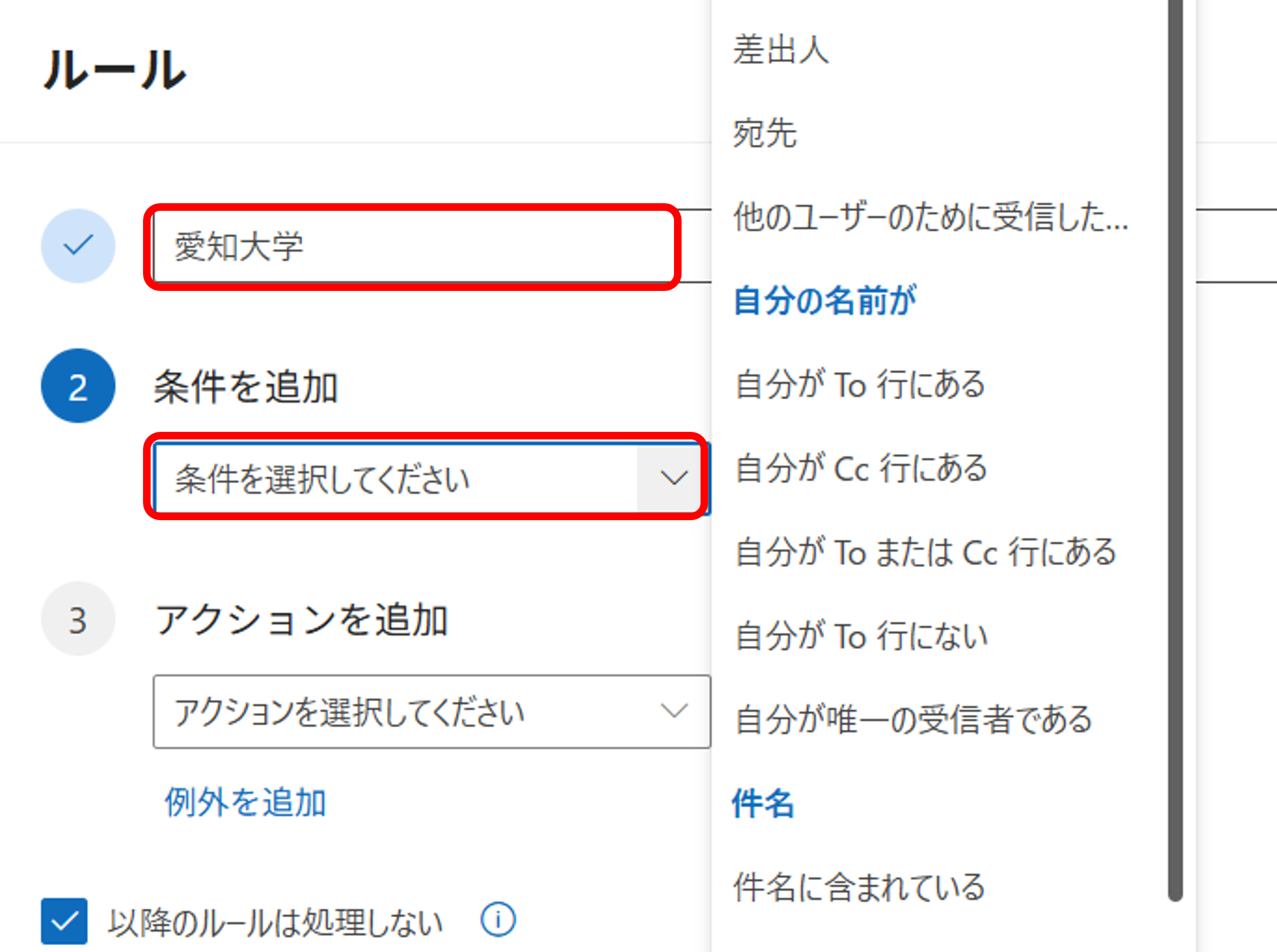
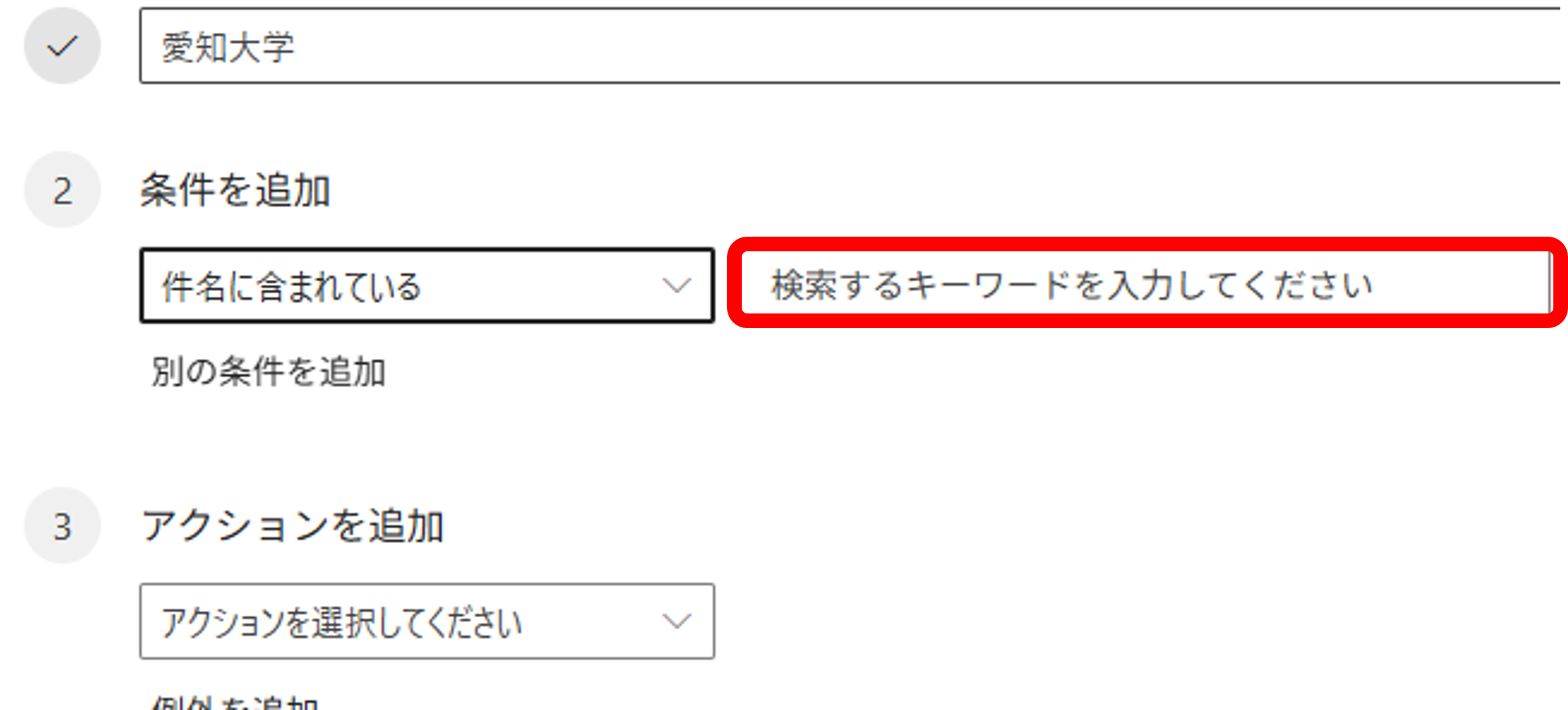
例)条件に[件名に含まれている]を選んだ場合、[検索するキーワードを入力してください]に任意のもの、例えば「愛知大学」を入れる。すると件名に愛知大学が含まれているものがフォルダに振り分けられる。
わかりやすく管理することで、大事なメールを見逃さないようにしましょう。
ぜひ試してみてください‼
 愛知大学名古屋情報メディアセンター