豆知識 パソコンのちょっと役立つ豆知識を掲載しています。
豆知識
PowerPointで図形・画像を整列させる方法
2026/8/1
PowerPointに図形や画像が複数ある時、ひとつひとつドラッグしながら「面倒だなぁー。」と思うことはありませんか?
実はPowerPointの機能を使うと、手動で細かい調整をしなくてもきれいに並べることができます。
今回は、複数ある図形や画像をスライドの中央で横並びに整列させる方法をご紹介します!
« 手順 »
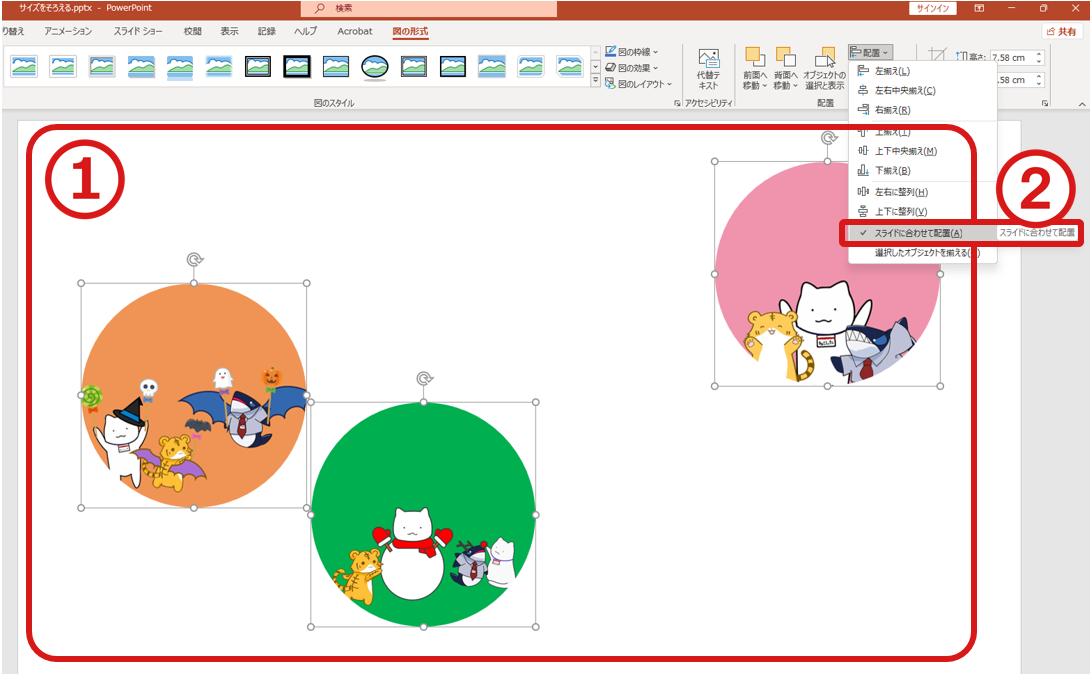
- 整列したいオブジェクトをすべて選択([Ctrl]キーを押しながらクリック)
- [図形の形式]タブ(図形の場合は[図形の書式]タブ)→[配置]→スライドに合わせて配置
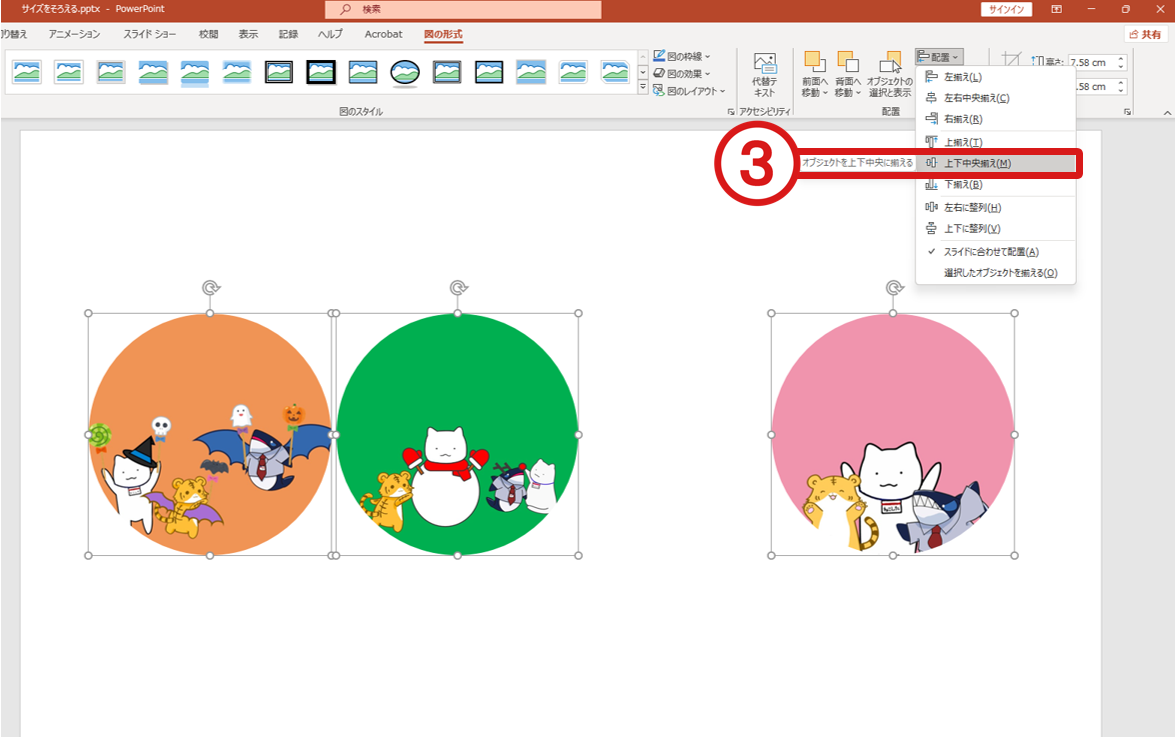
- 上下中央揃え
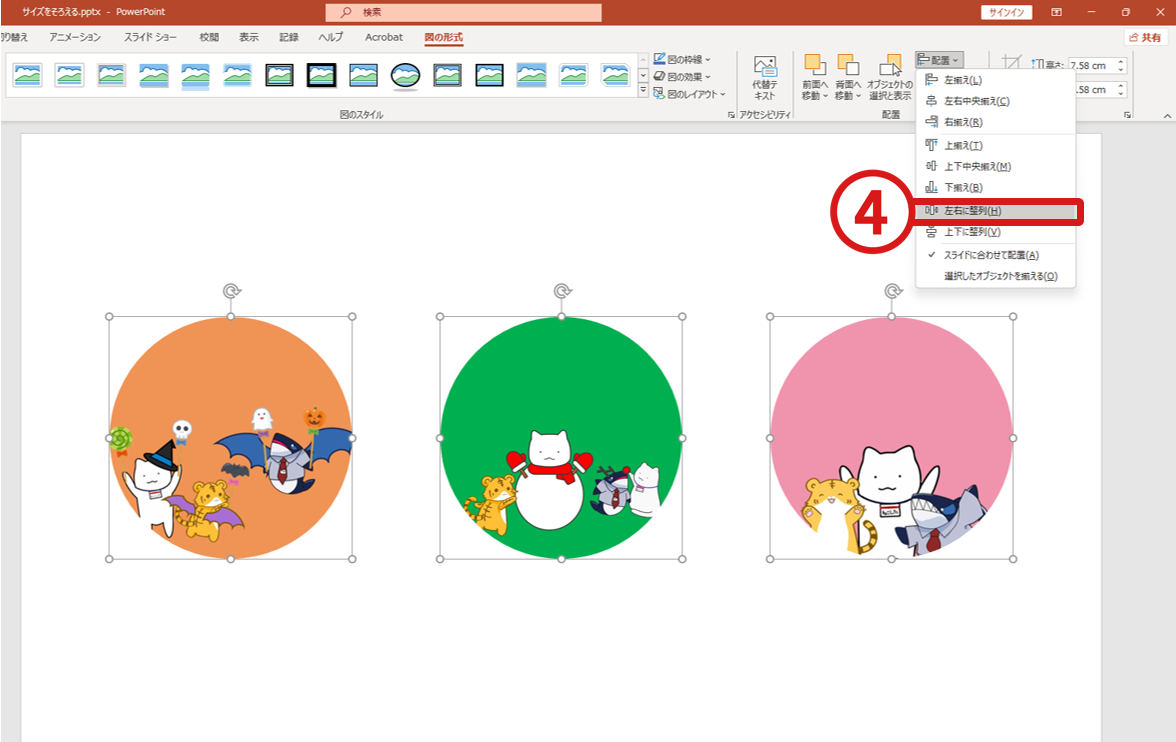
- 左右に整列(等間隔配置)
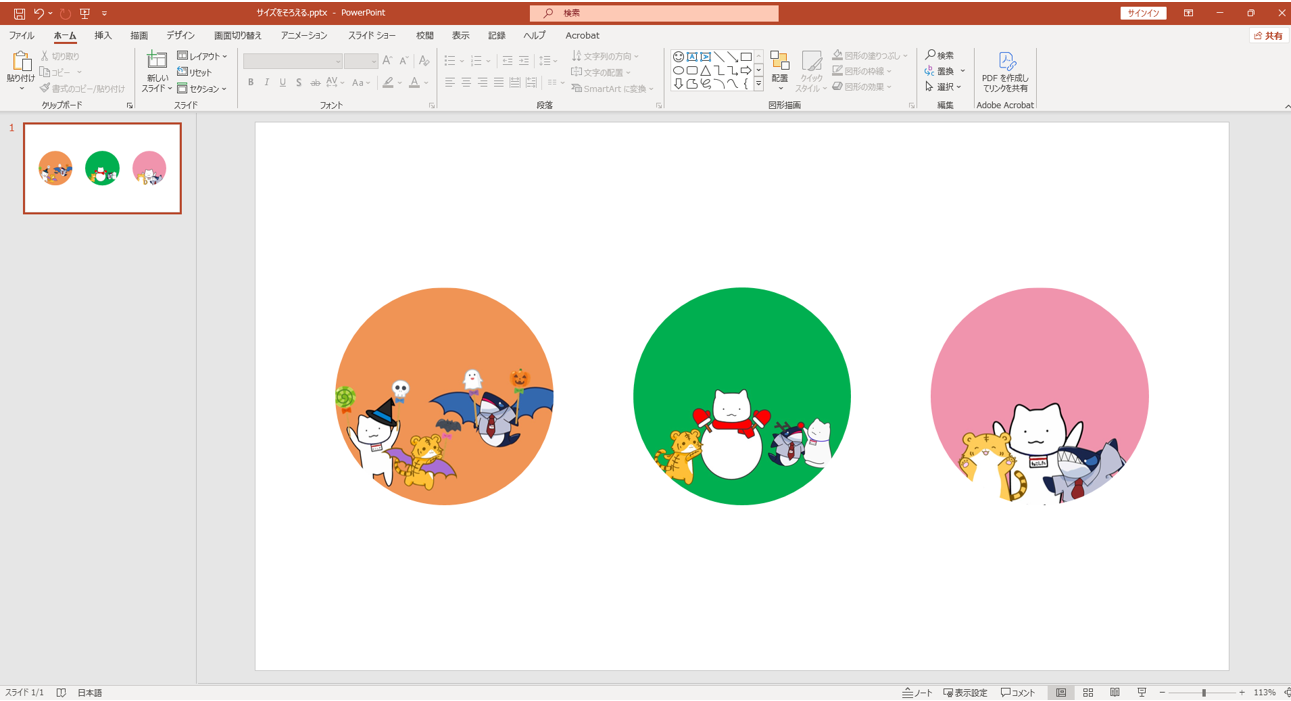
- 整列完了!!
以上が複数の図形・画像をスライドの中央で横並びに整列させる方法です。
このように、配置メニューからさまざまな整列オプションを選択することができます。
ぜひ、今回ご紹介した機能を使って効率的に美しい資料作りをしてみてください!
 愛知大学名古屋情報メディアセンター